

وبلاگ شاندرمن
- کارتخوان سیار - کارتخوان - شاندرمن -پوز سیار
- دستهبندی نشده
- آموزش کامل کارتخوان MF919 و H9 | رفع خطا و پیکربندی سریع
آموزش کامل کارتخوان MF919 و H9 | رفع خطا و پیکربندی سریع
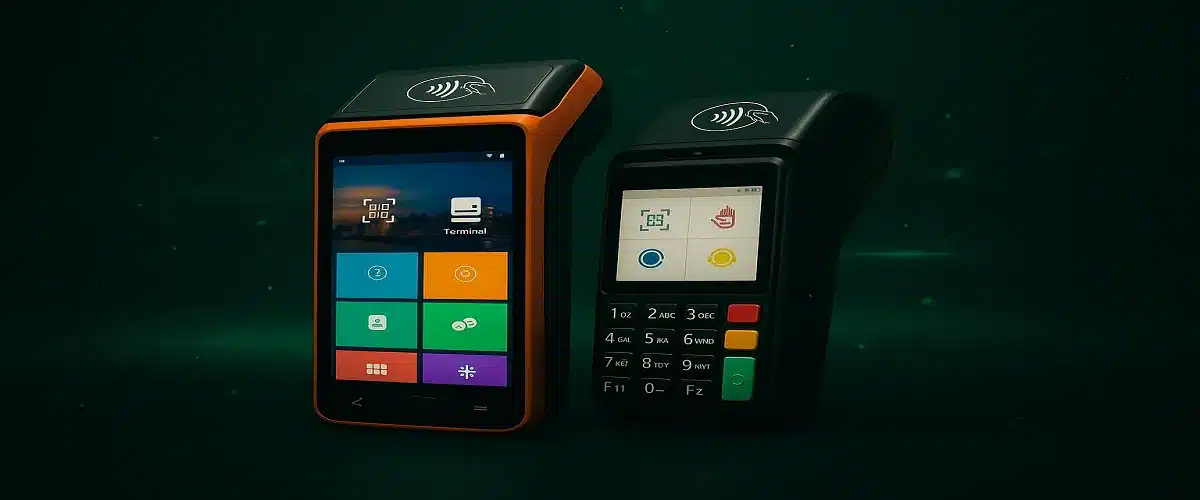
عناوین این مقاله
آموزش کامل ریست، رفع خطاها، پیکربندی و تنظیمات کارتخوان MF919 و H9
آموزش ریست کامل دستگاه MF919 و رفع ارور Close App
برای رفع مشکل هنگ، بستهشدن اپها یا خطای Close App در دستگاه MF919، مراحل زیر را بهترتیب انجام دهید:
مراحل ریست کامل (Factory Reset)
- مسیر زیر را طی کنید:
Settings > Backup & Reset > Factory Data Reset > Reset Phone - پس از روشن شدن دستگاه، آن را به وایفای متصل کنید.
- اگر ساعت نادرست است، مسیر زیر را اصلاح کنید:
Settings > Date & Time - زبان دستگاه را به انگلیسی تغییر دهید.
- دو گزینه زیر را ابتدا فعال و سپس غیرفعال کنید:
- Automatic Date & Time
- Automatic Time Zone
- گزینه Select Time Zone را زده و منطقه Dubai را انتخاب کنید.
- زمان را بهصورت دستی تنظیم کنید.
- وارد App Store دستگاه شوید و موارد زیر را نصب کنید:
- اپلیکیشن پرداخت الکترونیک
- YSDK
رفع اصلاحیه H9 (بر اساس شرکت PSP)
پیش از هر چیز، وضعیت اینترنت و شارژ سیمکارت را بررسی کنید. در صورت رفع نشدن مشکل، مراحل زیر را مطابق PSP دنبال کنید:
پاسارگاد
- منو را باز کنید.
- گزینه پیکربندی را انتخاب نمایید.
- گزینه پیکربندی بانکی را بزنید.
- پیکربندی پیشفرض را انتخاب کرده و رمز 456789 را وارد کنید.
- دستگاه بهصورت خودکار خاموش و روشن میشود.
- پس از اتصال به اینترنت، مراحل بالا را تکرار کنید.
- گزینه راهاندازی اولیه را انتخاب کنید.
در صورت عدم موفقیت، بررسی ثبت دستگاه توصیه میشود.
فنآوا
- منو > پیکربندی > دریافت پیکربندی
- پس از مشاهده آنتن، کارت را بکشید.
- در صورت خطا، ثبت دستگاه بررسی شود.
ایرانکیش
- منو > پشتیبان رمز (۲۲۲۲) > حذف اصلاحیه > تعویض ترمینال
- پس از مشاهده آنتن، کارت را بکشید.
- در صورت خطا، ثبت دستگاه بررسی شود.
پرداخت نوین
- سیمکارت را خارج کرده و دستگاه را خاموش و روشن نمایید.
- منو > پیکربندی > تعویض ترمینال
- تنظیمات:
- PIN سیمکارت: 1234
- NII: 0
- SSL: غیرفعال
- تنظیمات را تأیید کرده، سیمکارت را وارد و دستگاه را ریست کنید.
- پس از دریافت آنتن، گزینه دریافت پیکربندی را بزنید.
سپهر
- منو > پشتیبان رمز (رمز: ساعت معکوس) > تنظیم پایانه > دریافت پیکربندی
- پس از مشاهده آنتن، کارت را بکشید.
- در صورت خطا، ثبت دستگاه بررسی شود.
فعالسازی گارانتی دستگاه و استعلام وضعیت گارانتی
فعالسازی گارانتی توسط مشتری
- وارد لینک زیر شوید:
https://www.shanderman.com/pos-guarantee/ - اطلاعات خود را دقیق وارد کنید.
- پیامک تأیید برای شما ارسال میشود.
نکته مهم:
فرصت فعالسازی گارانتی فقط ۹۰ روز پس از خرید است. در غیر اینصورت، تاریخ تولید دستگاه ملاک خواهد بود.
استعلام گارانتی دستگاه
- وارد لینک زیر شوید:
https://www.shanderman.com/pos-guarantee/ - بخش اعتبارسنجی سریال را انتخاب کنید.
- شماره سریال دستگاه را وارد نمایید.
آموزش کامل پیکربندی دستگاه MF919
پس از ریست یا پس از تعویض سیمکارت، دستگاه MF919 نیاز دارد دوباره پیکربندی شود تا ارتباط با PSP برقرار شود. مراحل زیر را با دقت انجام دهید:
مرحله ۱: بررسی وضعیت سیمکارت
- سیمکارت باید 4G و فعال باشد.
- رمز PIN نباید فعال باشد. اگر فعال است:SIM Settings > Lock SIM card > OFF
- سیمکارت را در اسلات اول قرار دهید.
اگر پس از روشن شدن دستگاه نوشته بود No SIM:
- سیمکارت را خارج کرده، تمیز کنید و دوباره جا بزنید.
- دستگاه را خاموش/روشن کنید.
- در صورت تداوم مشکل، اسلات سیمکارت نیاز به سرویس دارد.
مرحله ۲: تنظیم APN اینترنت (مهمترین مرحله)
برای دستگاههای PSP مختلف، APNها معمولاً یکی از حالتهای زیر است:
- MTN (ایرانسل): mtnirancell
- MCI (همراه اول): mcinet
- Rightel: rightel
مسیر تنظیم APN:
Settings > SIM Network > Access Point Names
APN جدید را اضافه کنید و ذخیره کنید.
نکته:
اگر اینترنت وصل نمیشود ولی آنتن هست، ۹۰٪ مشکل از APN است.
مرحله ۳: فعال کردن اینترنت موبایل
Settings > SIM & Network > Mobile Data > ON
اگر پس از چند ثانیه اینترنت فعال نشد، حالت Airplane را روشن/خاموش کنید.
مرحله ۴: پیکربندی اپلیکیشن PSP
برای فعال شدن ترمینال لازم است “پیکربندی” دریافت شود:
- اپ PSP را باز کنید.
- به بخش پیکربندی یا تنظیمات پایانه بروید.
- گزینه دریافت پیکربندی / Initial Setup را بزنید.
- تا دریافت موفق باید صبر کنید.
اگر پیکربندی دریافت نشد:
- آنتن را چک کنید.
- APN را دوباره تنظیم کنید.
- سیمکارت را از گوشی تست کنید (باید اینترنت داشته باشد).
- اگر همچنان خطا میدهد، کد ترمینال اشتباه است و باید از پشتیبانی PSP اصلاح شود.
آموزش پیکربندی کامل دستگاه H9 برای PSPهای مختلف
دستگاه H9 یکی از رایجترین کارتخوانهای اندرویدی بازار است. در ادامه روش صحیح پیکربندی آن را بر اساس PSP تشریح میکنیم.
پیکربندی H9 – پاسارگاد
- وارد منو شوید.
- گزینه پیکربندی بانکی را انتخاب کنید.
- پیکربندی پیشفرض را انتخاب کنید.
- رمز 456789 را وارد کنید.
- دستگاه ریست میشود.
- پس از اتصال اینترنت، وارد اپ شوید و گزینه راهاندازی اولیه را بزنید.
نکته مهم:
اگر خطاهای “عدم ثبت دستگاه” یا “شماره ترمینال معتبر نیست” دریافت کردید، ثبت و فعالسازی از سمت پاسارگاد باید بررسی شود.
پیکربندی H9 – فنآوا
- منو > پیکربندی > دریافت پیکربندی
- پس از دریافت موفق، تست تراکنش انجام دهید.
- اگر پیکربندی قطع میشود، APN اشتباه است.
پیکربندی H9 – ایرانکیش
- منو
- پشتیبان رمز (۲۲۲۲)
- حذف اصلاحیه
- تعویض ترمینال
پس از مشاهده آنتن، کارت را بکشید. اگر خطا داد، ثبت ترمینال انجام نشده است.
پیکربندی H9 – پرداخت نوین
- سیمکارت را خارج کرده و دستگاه را خاموش/روشن کنید.
- منو > پیکربندی > تعویض ترمینال
- پارامترهای زیر را تنظیم کنید:
- PIN سیمکارت: 1234
- NII: 0
- SSL: غیرفعال
- تأیید کنید، سیمکارت را وارد کنید، ریست کنید.
- پس از آنتندهی، دریافت پیکربندی را انجام دهید.
پیکربندی H9 – سپهر
- منو
- پشتیبان رمز (رمز = ساعت معکوس)
- تنظیم پایانه
- دریافت پیکربندی
تنظیمات شبکه، وایفای و اینترنت در کارتخوانهای اندرویدی
تنظیمات وایفای (WiFi)
- Settings
- WiFi
- انتخاب شبکه
- وارد کردن رمز
نکات مهم:
– مودم را روی 2.4GHz تنظیم کنید.
– MAC Filtering خاموش باشد.
– رمز عبور وایفای فقط انگلیسی باشد (بدون علامتهای پیچیده).
تنظیمات شبکه پیشرفته (DHCP / Static IP / Proxy)
بسیاری از فروشگاهها از اینترنت داخلی یا شبکه اختصاصی استفاده میکنند. در چنین شرایطی:
- در تنظیمات WiFi، روی نام شبکه نگهدارید.
- Modify Network را بزنید.
- Advanced options را فعال کنید.
- در صورت نیاز اطلاعات Static IP را وارد کنید.
نکته:
در شبکههای رمزدار یا داخلی، حتماً DNS روی 8.8.8.8 و 4.2.2.4 تنظیم شود.
رفع خطاهای مهم شبکه در کارتخوان MF919 و H9
خطای No Service / No Network
- APN اشتباه است.
- سیمکارت مشکل دارد.
- آنتن دستگاه آسیب دیده.
- موقعیت مکانی ضعیف.
راهحل: تنظیم دوباره APN + تست سیمکارت روی گوشی.
خطای عدم دریافت پیکربندی
- کد ترمینال اشتباه
- عدم ثبت ترمینال در PSP
- اینترنت ضعیف
- نسخه قدیمی اپلیکیشن
در صورت لزوم، اپ PSP را از App Store داخلی دستگاه حذف و نصب مجدد کنید.
نکات مهم امنیتی درباره کارتخوانهای اندرویدی (MF919 و H9)
- هرگز اپلیکیشن پرداختی را از منابع ناشناس نصب نکنید.
- فقط از App Store رسمی داخل دستگاه استفاده کنید.
- رمز قفل صفحه را ساده انتخاب نکنید.
- گزینه نصب از Unknown Sources خاموش باشد.
- قبل از فروش یا انتقال دستگاه، حتماً Factory Reset انجام دهید.
- حتماً گارانتی دستگاه را در سایتهای رسمی فعال کنید.
- هرگز از وایفای عمومی (هتل، کافیشاپ، فرودگاه) برای تراکنش استفاده نکنید.
دلیل مهم: کارتخوانهای اندرویدی به دلیل ساختار نرمافزاری، مانند یک گوشی هوشمند عمل میکنند و رعایت موارد امنیتی ضروری است.
نکات بسیار مهم پس از فعالسازی دستگاه
- فقط یکبار در روز گزینه پیکربندی را بزنید، نه چندبار پشتسرهم.
- پس از نصب اپ PSP، دستگاه را خاموش/روشن کنید.
- برای عملکرد بهتر، هر ۴۸ ساعت یکبار Restart انجام دهید.
- اگر تراکنش کند است:
- وایفای را خاموش کنید و از دیتای سیمکارت استفاده کنید.
- APN را دوباره تنظیم کنید.
- در دستگاههای H9 و MF919، اگر باتری سریع خالی میشود، حالت Location را خاموش کنید.
نیاز به راهنمایی یا پیکربندی دستگاه دارید؟
کارشناسان شاندرمن بهصورت رایگان مشکل کارتخوان شما را بررسی و رفع میکنند.
سوالات متداول درباره کارتخوانهای MF919 و H9
۱) اگر دستگاه MF919 بعد از ریست روی لوگو گیر کرد، چهکار کنم؟
ابتدا ۱۰ ثانیه دکمه پاور را نگه دارید تا ریست اجباری شود. اگر برطرف نشد، firmware دستگاه باید دوباره فلش شود (فقط توسط تعمیرکار مجاز).
۲) چرا دستگاه H9 پیکربندی دریافت نمیکند؟
دلایل اصلی: APN اشتباه، کد ترمینال نادرست، ثبت نشدن ترمینال در PSP یا اینترنت ضعیف.
پیشنهاد: ابتدا APN → سپس تعویض ترمینال → سپس اتصال اینترنت را بررسی کنید.
۳) آیا سیمکارت معمولی روی کارتخوان قابل استفاده است؟
بله، ولی باید دیتای آزاد داشته باشد. سیمکارتهای شرکتی و IOT پایداری بیشتری دارند.
۴) آیا شاندرمن خدمات پس از فروش دستگاههای پاسارگاد را نیز ارائه میدهد؟
بله؛ شاندرمن کارگزار رسمی دستگاههای امانی پرداخت الکترونیک پاسارگاد است و امکان ثبتنام، پشتیبانی و فعالسازی ارائه میشود.
۵) اگر دستگاه خطای «عدم ثبت» بدهد، چهکار کنم؟
این خطا مربوط به PSP است. اطلاعات ترمینال باید اصلاح یا ثبت شود. از طریق پشتیبانی شاندرمن، امکان بررسی فوری وجود دارد.